
Makiety UI z AI: ustal wygląd, zanim powstanie kod
Sam opis wymagań nie przesądza o układzie ekranu. W Codex lub Claude Code przygotuj edytowalny SVG, obejrzyj makietę i poproś o konkretne poprawki. Zatwierdzony projekt posłuży jako punkt odniesienia przy wdrożeniu.
Skill jest bezpłatny. Asystenta programowania i dostęp do modeli zapewniasz osobno.
Wynikiem są statyczne projekty SVG. Programowanie aplikacji to osobne zadanie.
Wymagania, które można zobaczyć na ekranie
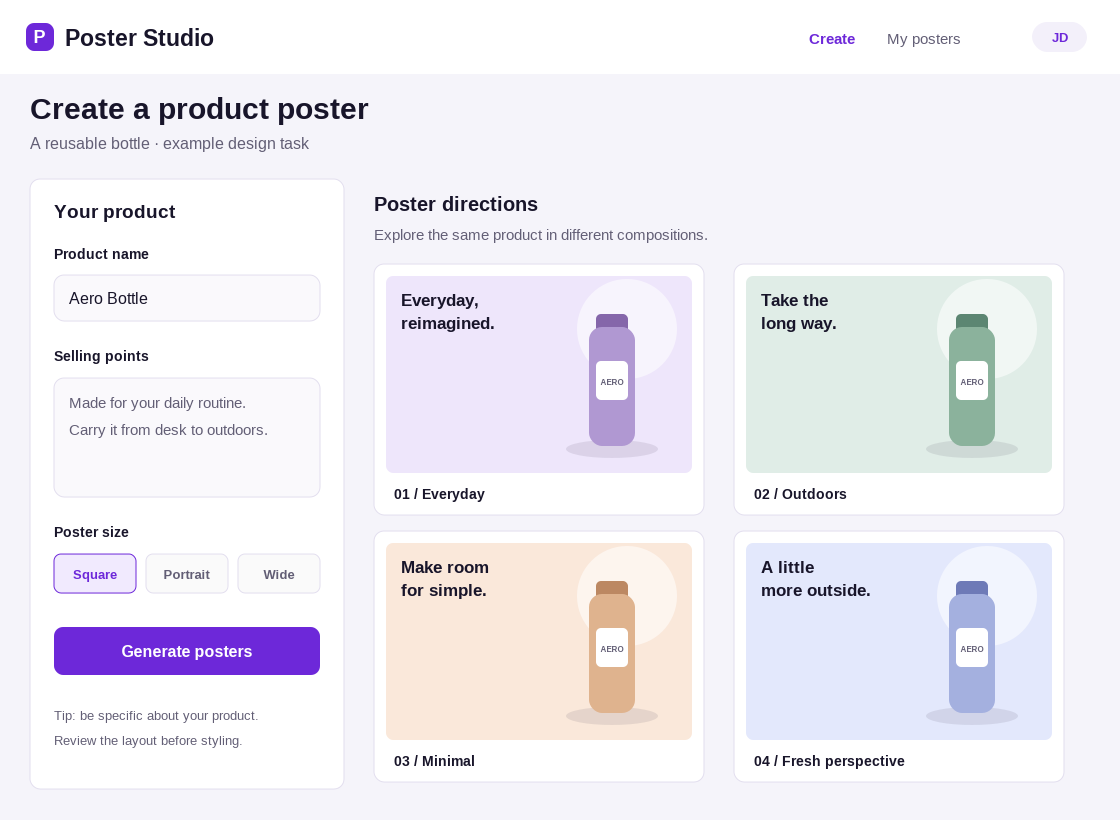
Od uwagi do zmiany w układzie
Makiety UI z AI pozwalają wskazać, który obszar wymaga poprawy. Porównaj dwie wersje z tymi samymi polami i większym miejscem na wyniki.
Pierwsze wymagania
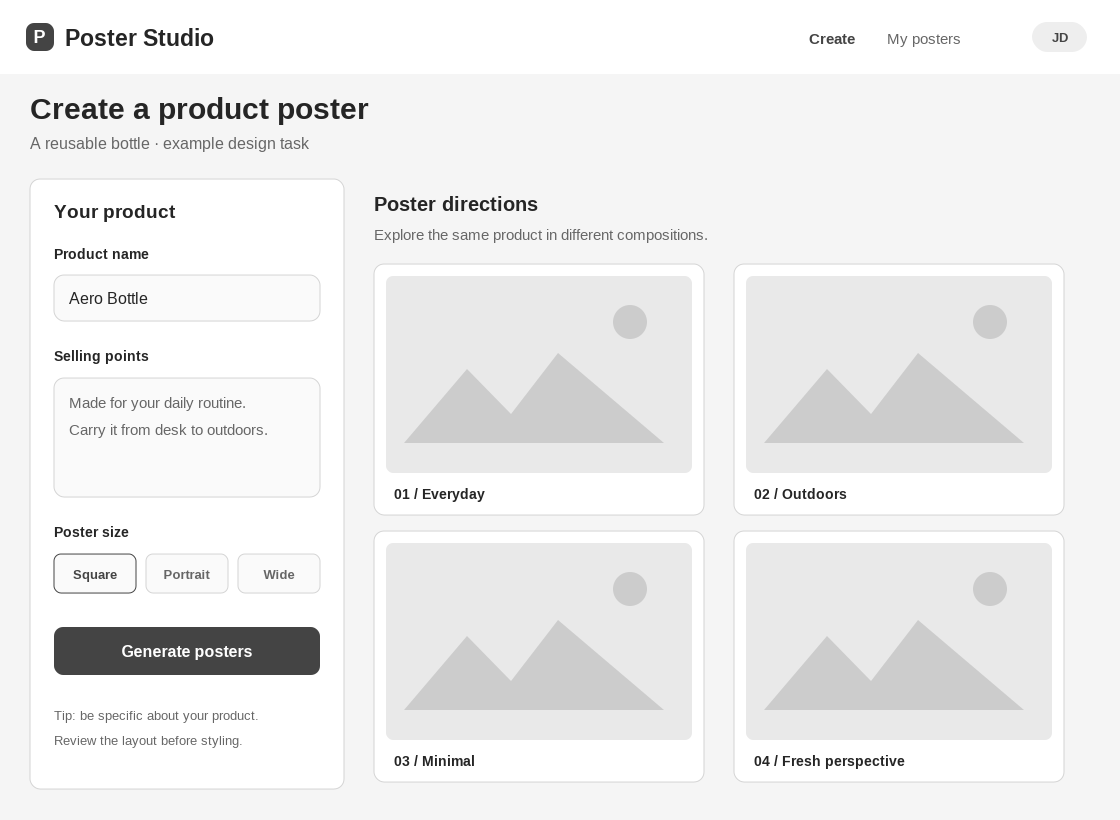
Zaprojektuj narzędzie do plakatów: po lewej nazwa produktu, zalety i formaty, po prawej siatka wyników.
Prośba o zmianę
Powiększ obszar wyników. Zwęź panel danych, ale zachowaj nazwę produktu, zalety i trzy opcje formatu.
Pierwsza makieta
Makieta po poprawce
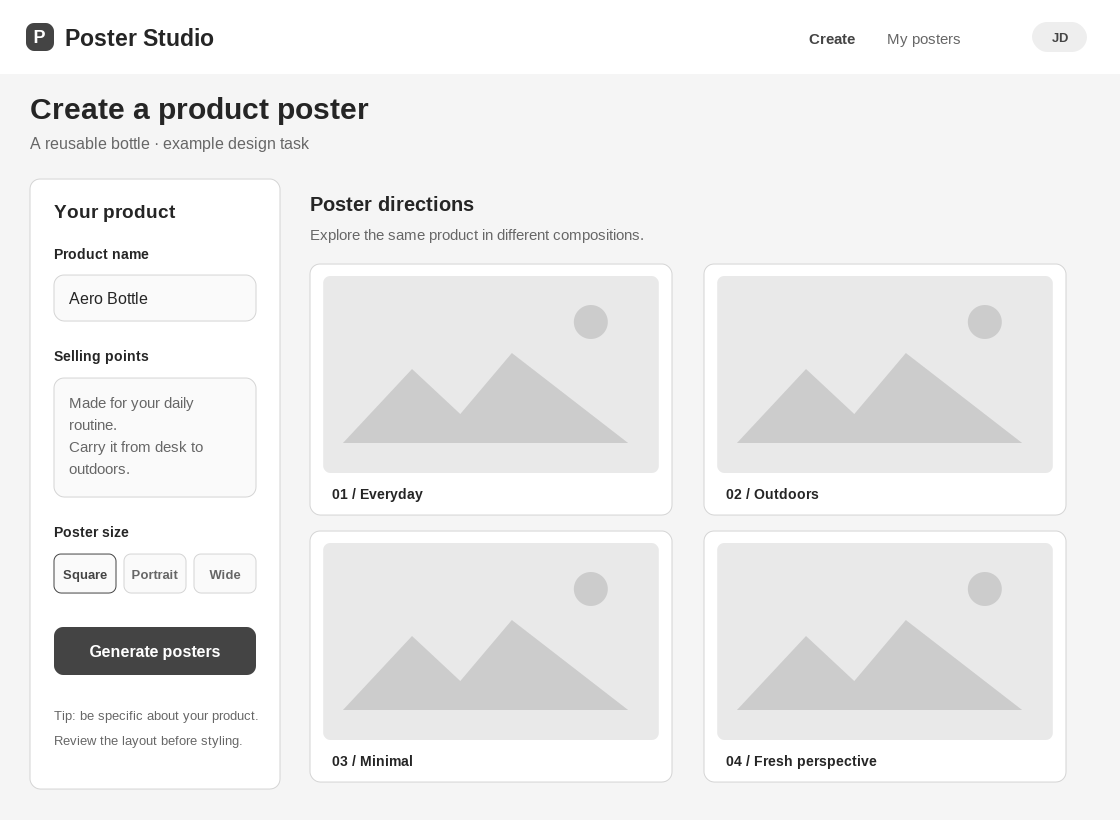
Pola produktu i formaty pozostały na miejscu. Otwórz oba SVG, aby porównać szerokość obszaru wyników.
Przykład pokazuje zmianę projektu. Nie uruchamia generowania plakatów ani działającej aplikacji.
Do czego służy AI UI Designer?
Omów układ, styl i stany ekranu
Zacznij od widoków potrzebnych do aktualnej decyzji. Kolejne strony i stany dodawaj w miarę ustalania szczegółów.
Struktura ekranu
Sprawdź hierarchię informacji, pola i główną akcję. Ustal, od czego zaczyna użytkownik i gdzie pojawiają się wyniki.
Kierunek wizualny
Omawiaj typografię, odstępy, kolory i obrazy na projekcie. Możesz zacząć od szkieletu lub od razu od kolorowego UI.
Stany interfejsu
Zaplanuj pusty wynik, ładowanie, sukces i błąd. Pokaż kolejny krok przy brakujących danych lub nieudanym żądaniu.
Układ mobilny
Sprawdź kolejność treści, nawigację i akcje na małym ekranie, uwzględniając istotne pola.
Włącz makiety UI z AI do pracy nad projektem
Zachowaj rozmowę o wymaganiach i pliki projektu w środowisku programowania, z którego już korzystasz.
Zainstaluj bezpłatny Skill
Skorzystaj z instrukcji dla Codex lub Claude Code. Pobranie nie wymaga konta na stronie. Asystent i dostęp do modeli są potrzebne osobno.
Obejrzyj i popraw makietę
Opisz produkt i jego główną akcję. Otwórz SVG, wskaż konkretną zmianę i rozwijaj ten sam projekt w kolejnych rozmowach.
Przekaż uzgodnioną wersję
Dołącz SVG i wymagania do zadania implementacji. Porównaj gotowy efekt z projektem; Skill nie gwarantuje automatycznej zgodności.
Jeśli tryb planowania zabrania zapisu plików, przestrzegaj tego ograniczenia przed wygenerowaniem projektu.
Sam tekst czy makieta do omówienia?
Widoczny projekt ułatwia wskazanie położenia elementów i zakresu zmian. Dobierz podstawę potrzebną do decyzji o realizacji.
| Zadanie | Tylko tekst | Z projektem wizualnym |
|---|---|---|
Ustalenie układu | Opisywanie ekranu i wyobrażanie sobie rozmieszczenia. | Sprawdzanie pozycji pól, akcji i wyników. |
Przekazanie uwag | Dalsze opisywanie oczekiwanego wyglądu. | Wskazanie sekcji, pola lub stanu do zmiany. |
Przygotowanie implementacji | Przekazanie pisemnych wymagań. | Przekazanie wymagań i zatwierdzonych SVG. |
Zacznij od zestawu powiązanych ekranów
Bezpłatny Skill działa bez pakietu. Pobieranie pakietów z tej strony wymaga aktywnej płatnej subskrypcji.
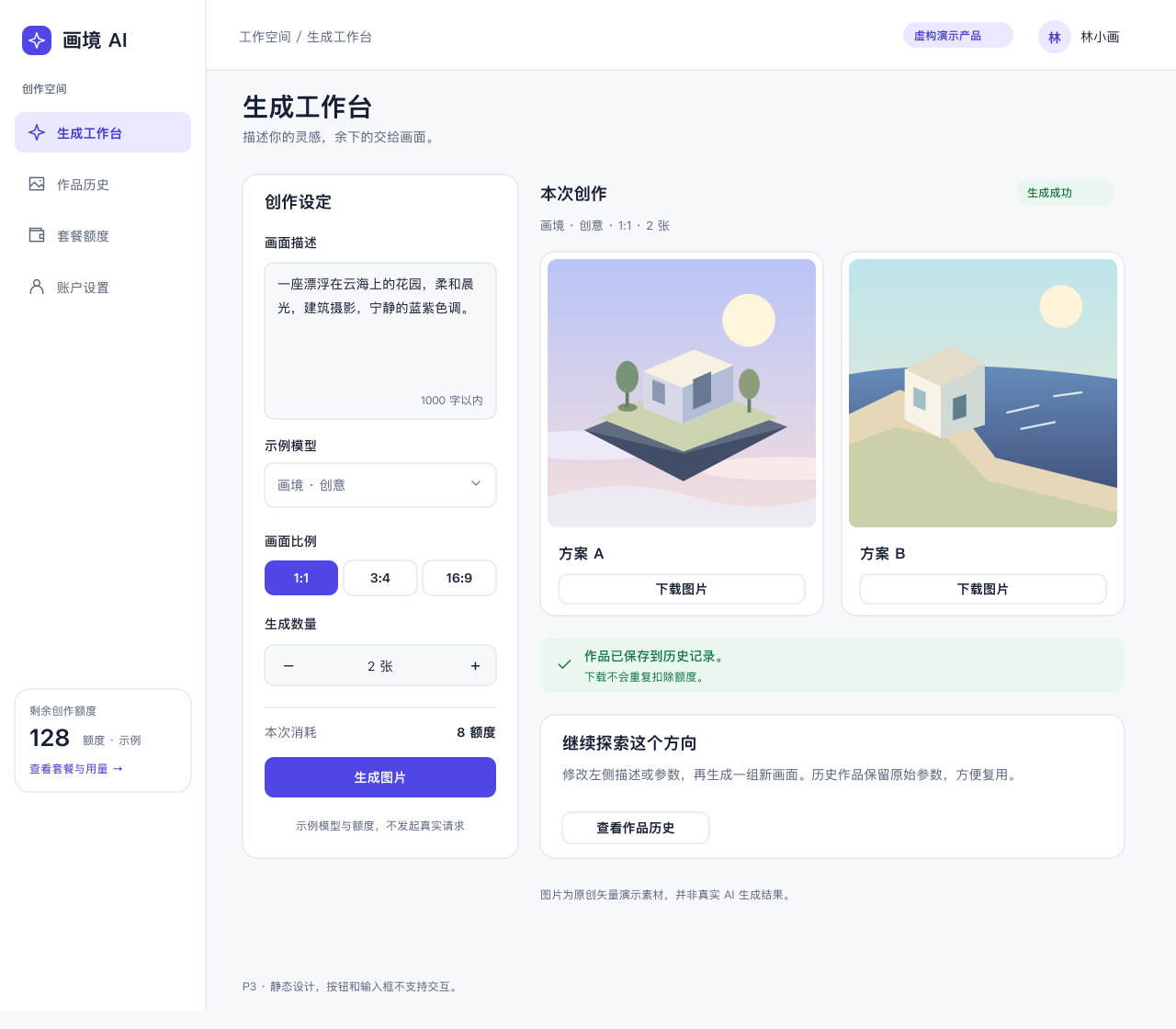
Pytania o makiety UI z AI
Co jest bezpłatne, a za co trzeba zapłacić?
Skill można bezpłatnie pobrać i używać do własnych wymagań oraz importu zgodnych pakietów. Asystent i modele są rozliczane osobno. Pobieranie pakietów z tej strony wymaga aktywnej płatnej subskrypcji.
Jak uruchomić Skill w Codex lub Claude Code?
Zainstaluj go w katalogu umiejętności odpowiedniego asystenta, a następnie wywołaj prośbą o projekt. Instrukcja obejmuje oba środowiska. Lokalne skrypty pakietów wymagają Python 3.9 lub nowszego.
Czy mogę oglądać ekran w trakcie planowania?
Tak, jeśli środowisko pozwala tworzyć i wyświetlać pliki. Otwórz SVG i kontynuuj rozmowę. Zakaz zapisu w trybie planowania nadal obowiązuje; podgląd zależy od dostępnych narzędzi.
Czy można poprawiać istniejący projekt?
Tak. Wskaż plik i konkretną zmianę. Skill zawiera zasady kontynuowania pracy i zachowywania uzgodnionych treści. Po zmianie sprawdź plik wynikowy.
Czy powstaje działająca aplikacja?
Ten proces tworzy statyczne makiety i projekty UI w SVG. Narysowane przyciski i formularze nie realizują logowania, płatności ani logiki biznesowej. Implementacja i testy są osobnymi zadaniami.
Czy muszę kupić pakiet scenariuszy?
Nie. Możesz zacząć od własnych wymagań. Pakiet dodaje strony, procesy, stany i motywy dla konkretnego rodzaju produktu. Obejrzyj zawartość, aby ocenić przydatność.
Przed kolejnym wdrożeniem obejrzyj ekran
Wykorzystaj makiety UI z AI do sprawdzenia układu i dopracowania szczegółów. Przekaż zatwierdzone SVG wraz z wymaganiami jako odniesienie dla implementacji.
Bezpłatny Skill · Codex i Claude Code · Edytowalne SVG