
UI-Design mit KI: Erst den Entwurf prüfen, dann entwickeln
Wie soll die Oberfläche tatsächlich aussehen? Nutze deinen Codex- oder Claude-Code-Workflow, um Anforderungen in bearbeitbare SVG-Entwürfe zu überführen. Besprich Layout und Gestaltung am konkreten Bildschirm, bevor du die Umsetzung beauftragst.
Der Skill ist kostenlos. Deinen Coding-Assistenten und Modellzugang bringst du mit.
Die Entwürfe sind statische SVGs. Die App-Entwicklung folgt als eigener Arbeitsschritt.
Aus Anforderungen wird ein sichtbarer Entwurf
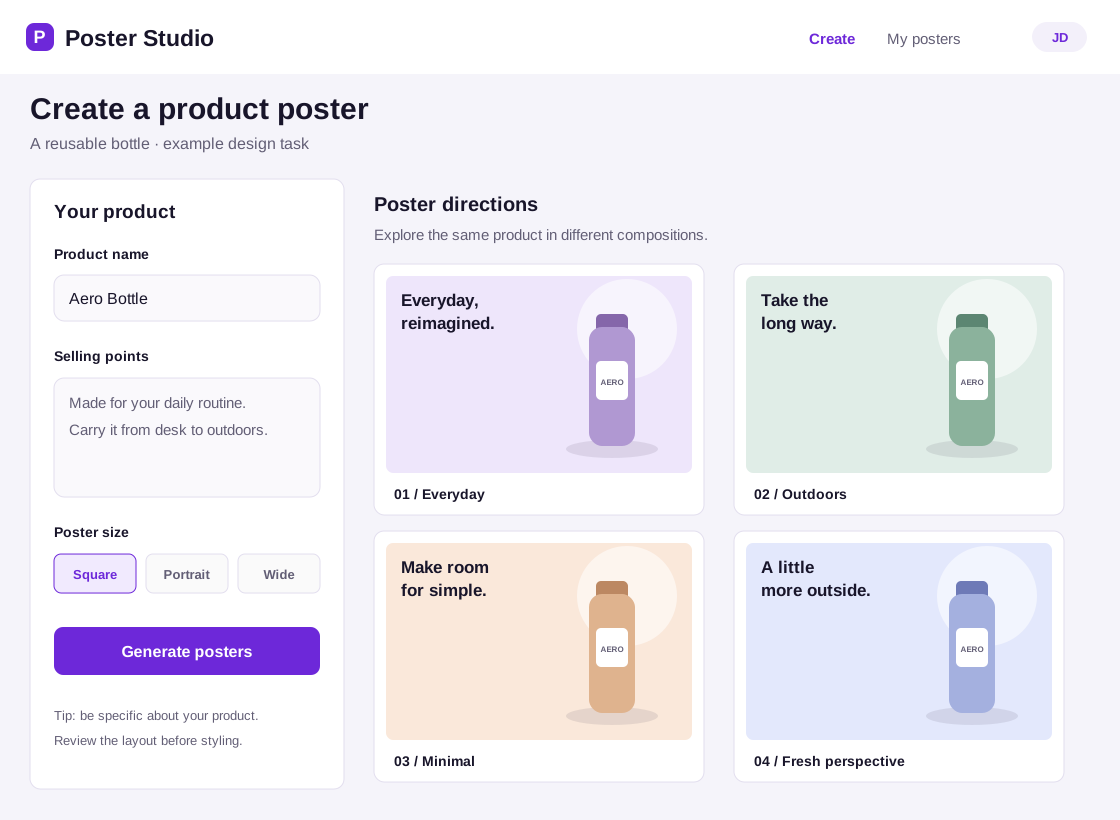
Eine konkrete Änderung statt weiterer Beschreibungen
Beim UI-Design mit KI kannst du direkt zeigen, welcher Bereich mehr Platz braucht. Dieses Beispiel vergleicht zwei Layouts mit denselben Eingabefeldern.
Anforderung
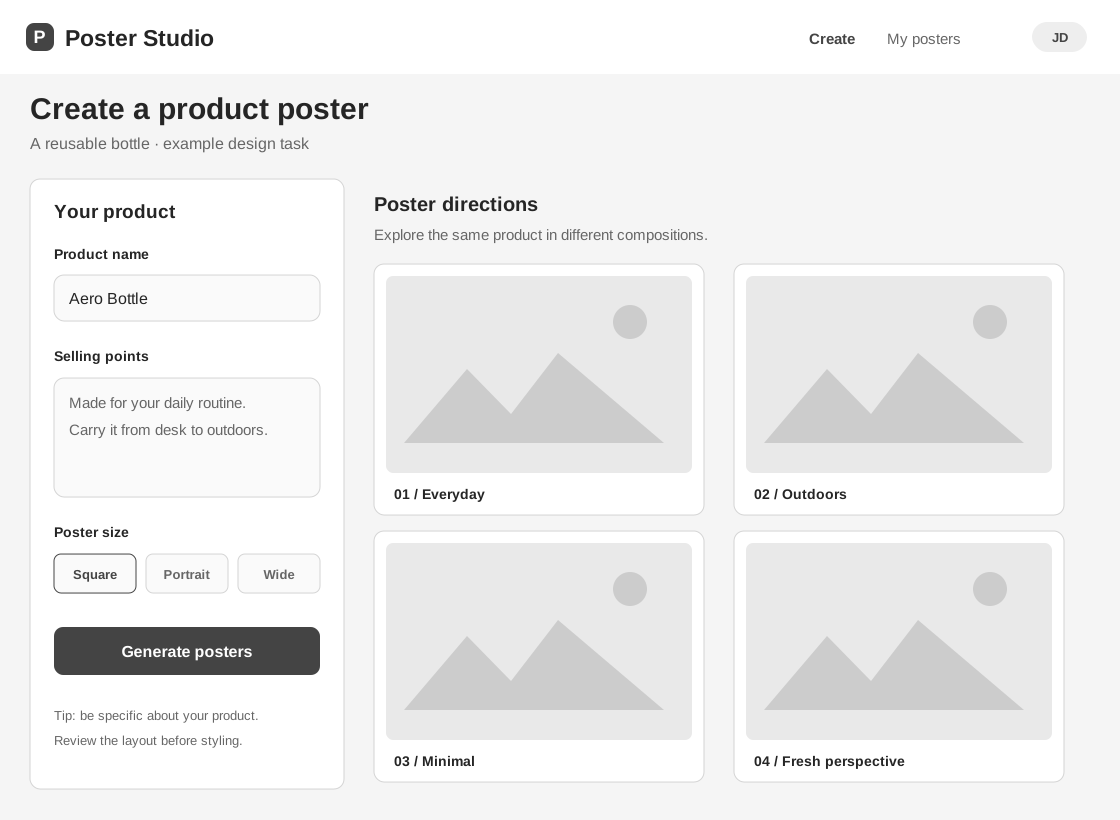
Entwirf ein Produktposter-Tool: links Produktname, Verkaufsargumente und Posterformat, rechts ein Raster mit Ergebnissen.
Änderungswunsch
Gib den Ergebnissen mehr Platz. Verkleinere das Eingabepanel, behalte aber Produktname, Verkaufsargumente und alle drei Formate bei.
Erster Wireframe
Überarbeiteter Wireframe
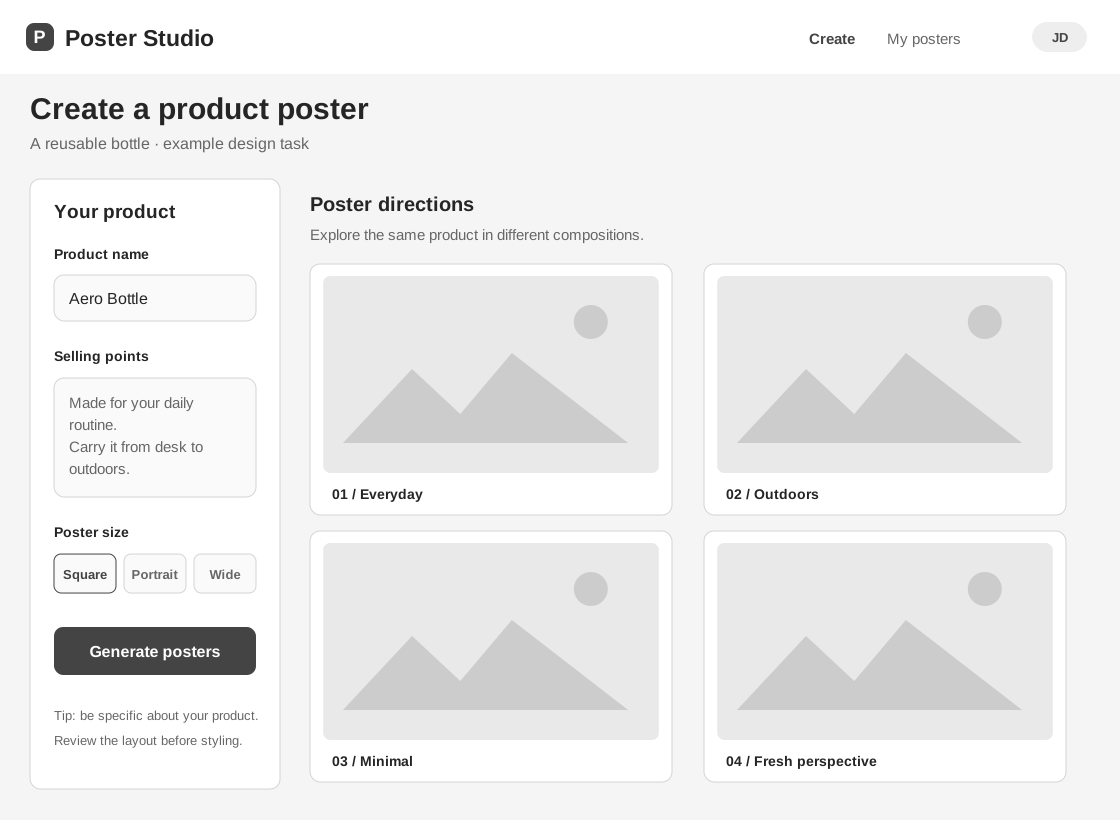
Die SVGs zeigen den geänderten Platz für Ergebnisse. Produktfelder und Formatauswahl bleiben erhalten. Öffne beide Dateien zum Vergleich.
Das Beispiel zeigt eine Entwurfsänderung. Es führt keine Postergenerierung aus und ist keine funktionsfähige App.
Was ist AI UI Designer?
Aufbau, Gestaltung und Zustände vorab klären
Beginne mit den Bildschirmen, die du für die aktuelle Entscheidung brauchst. Weitere Seiten und Zustände ergänzt du im Verlauf.
Seitenaufbau
Prüfe Informationshierarchie, Eingabefelder und Hauptaktion. Kläre, wo Nutzer beginnen und wo Ergebnisse erscheinen.
Gestaltungsrichtung
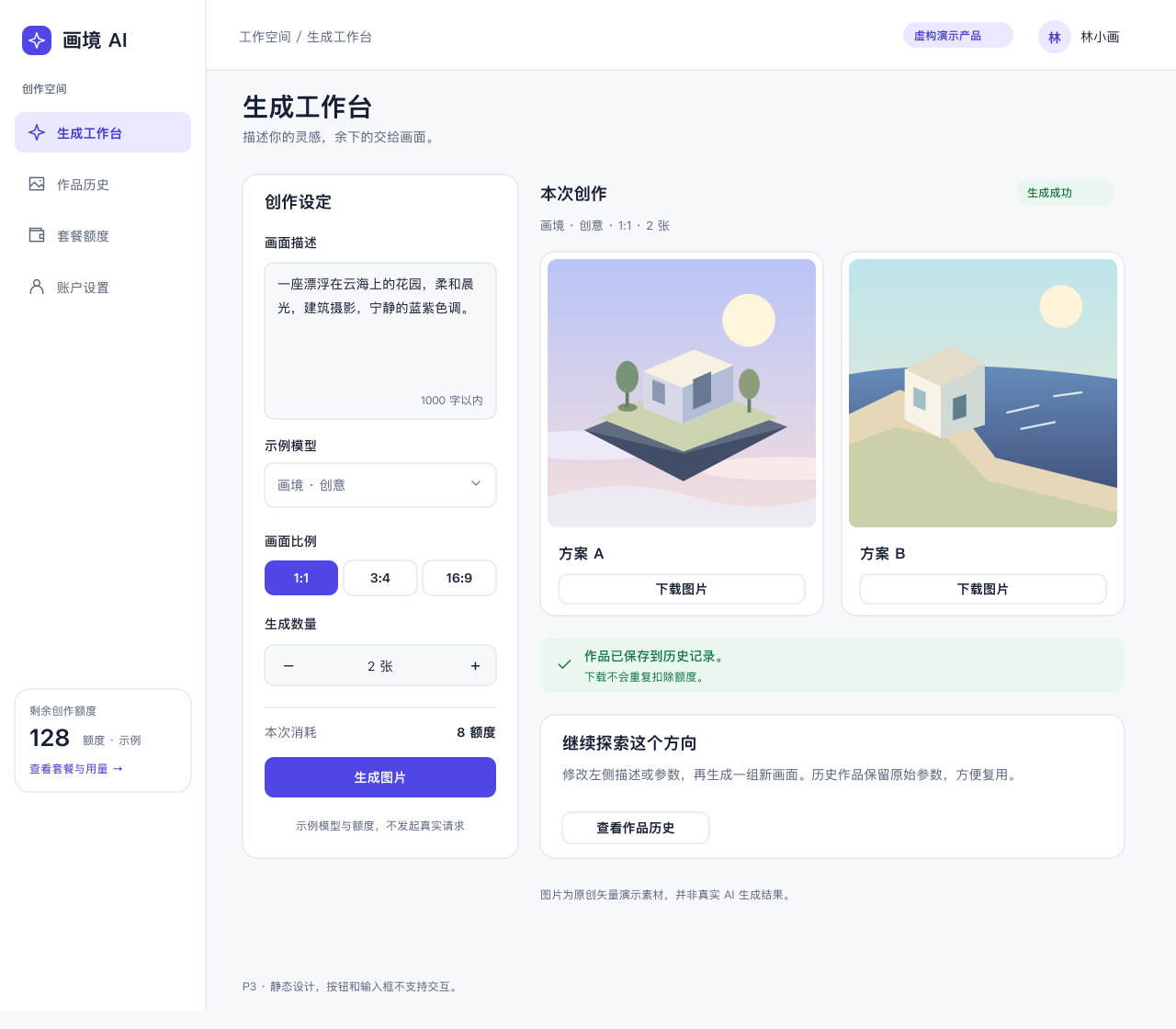
Besprich Schrift, Abstände, Farben und Bilder am Entwurf. Starte bei Bedarf direkt mit einer farbigen UI.
Oberflächenzustände
Plane leere Ergebnisse, Ladeanzeige, Erfolg und Fehler. Zeige, welche Aktion bei fehlenden Angaben oder Problemen möglich ist.
Mobile Ansichten
Prüfe Reihenfolge, Navigation und Bedienung auf schmalen Bildschirmen. Berücksichtige wichtige Eingaben auch im mobilen Entwurf.
So nutzt du UI-Design mit KI im Projekt
Anforderungen und Entwürfe bleiben im selben Projekt. Du kannst Änderungen besprechen und den geprüften Stand weitergeben.
Kostenlosen Skill installieren
Folge der Anleitung für Codex oder Claude Code. Für den Download ist kein Website-Konto nötig. Coding-Assistent und Modellzugang sind separat erforderlich.
Entwurf öffnen und überarbeiten
Beschreibe Produkt und Hauptaktion. Öffne die SVG und fordere konkrete Änderungen an, während du die Anforderungen weiter klärst.
Geprüften Stand für die Umsetzung nutzen
Übergib Design und Anforderungen an die Entwicklungsaufgabe. Vergleiche die fertige Oberfläche mit der Vorlage; eine automatische Übereinstimmung ist nicht garantiert.
Verbietet der aktuelle Planungsmodus Dateiänderungen, beachte diese Einschränkung vor dem Erstellen von Entwürfen.
Planung mit Text oder mit sichtbarer Referenz
Ein Entwurf macht Platzierung und Änderungen nachvollziehbar. Wähle die Grundlage, die du für eine klare Entwicklungsentscheidung brauchst.
| Planungsaufgabe | Nur Text | Mit UI-Entwurf |
|---|---|---|
Layout besprechen | Die Oberfläche beschreiben und ihre Anordnung vorstellen. | Positionen von Feldern, Aktionen und Ergebnissen prüfen. |
Feedback geben | Das gewünschte Bild mit weiteren Worten erklären. | Bereich, Feld oder Zustand benennen und eine Änderung anfordern. |
Entwicklung vorbereiten | Schriftliche Anforderungen weitergeben. | Anforderungen und geprüfte SVG-Entwürfe gemeinsam weitergeben. |
Mit passenden Seiten starten
Der kostenlose Skill funktioniert ohne Paket. Paketdownloads auf dieser Website erfordern ein aktives kostenpflichtiges Abonnement.
Fragen zum UI-Design mit KI
Was ist kostenlos, was kostet extra?
Der Skill lässt sich kostenlos herunterladen und nutzen, auch für eigene Anforderungen und kompatible Szenenpakete. Deinen Coding-Assistenten und Modellverbrauch zahlst du separat. Für Paketdownloads von dieser Website ist ein aktives kostenpflichtiges Abonnement nötig.
Wie nutze ich den Skill in Codex oder Claude Code?
Installiere ihn im passenden Skill-Verzeichnis und rufe ihn mit deinem Designauftrag auf. Die Anleitung beschreibt beide Umgebungen. Lokale Paket-Hilfsskripte benötigen Python 3.9 oder neuer.
Kann ich Entwürfe schon während der Planung ansehen?
Ja, sofern die Umgebung Design-Dateien erstellen und anzeigen darf. Öffne die SVG und setze die Diskussion fort. Schreibverbote im Planungsmodus gelten weiterhin; die Vorschau hängt von den verfügbaren Werkzeugen ab.
Kann ich am bestehenden Entwurf weiterarbeiten?
Ja. Benenne die vorhandene Datei und eine konkrete Änderung. Der Skill enthält Regeln zur Fortführung und zum Erhalt bestätigter Inhalte. Prüfe anschließend, ob die überarbeitete Datei deinen Anforderungen entspricht.
Entsteht dabei eine lauffähige Anwendung?
Der Designablauf erzeugt statische SVG-Wireframes und UI-Entwürfe. Gezeichnete Buttons und Formulare führen weder Anmeldung noch Zahlung aus. Implementierung und Tests sind separate Entwicklungsaufgaben.
Brauche ich ein kostenpflichtiges Szenenpaket?
Nein. Du kannst mit deinem eigenen Produktbriefing starten. Ein Paket ergänzt Seiten, Abläufe, Zustände und Themes für einen bestimmten Geschäftsfall. Prüfe die Vorschau auf Eignung für dein Projekt.
Kläre die Oberfläche vor dem nächsten Projekt
Nutze UI-Design mit KI, um Aufbau und Details zu besprechen. Gib den geprüften SVG-Entwurf zusammen mit den Anforderungen als Referenz für die Umsetzung weiter.
Kostenloser Skill · Codex & Claude Code · Bearbeitbare SVGs