
01 作りたい画面を伝える
ai-ui-designer スキルを使ってください。
商品名、訴求ポイント、サイズ選択、生成ボタン、結果一覧を備えた商品ポスター作成ツールをデザインしてください。
画面の目的と、必要な項目を具体的に伝えます。
実装前に、画面の構成を決める
「どんな画面にするか」を、コードを書く前に具体化。UIデザインスキルに要件を伝えると、静的SVGのワイヤーフレームから配色済みのデザイン案へ進められます。有料のシーンパックは不要です。
ダウンロードにログインは不要。出力は静的SVGです。アシスタントとモデルの利用料金は別途かかります。
まず構成を確認し、見た目を整える
入力項目と操作の配置を決めてから、文字や余白、配色を調整します。
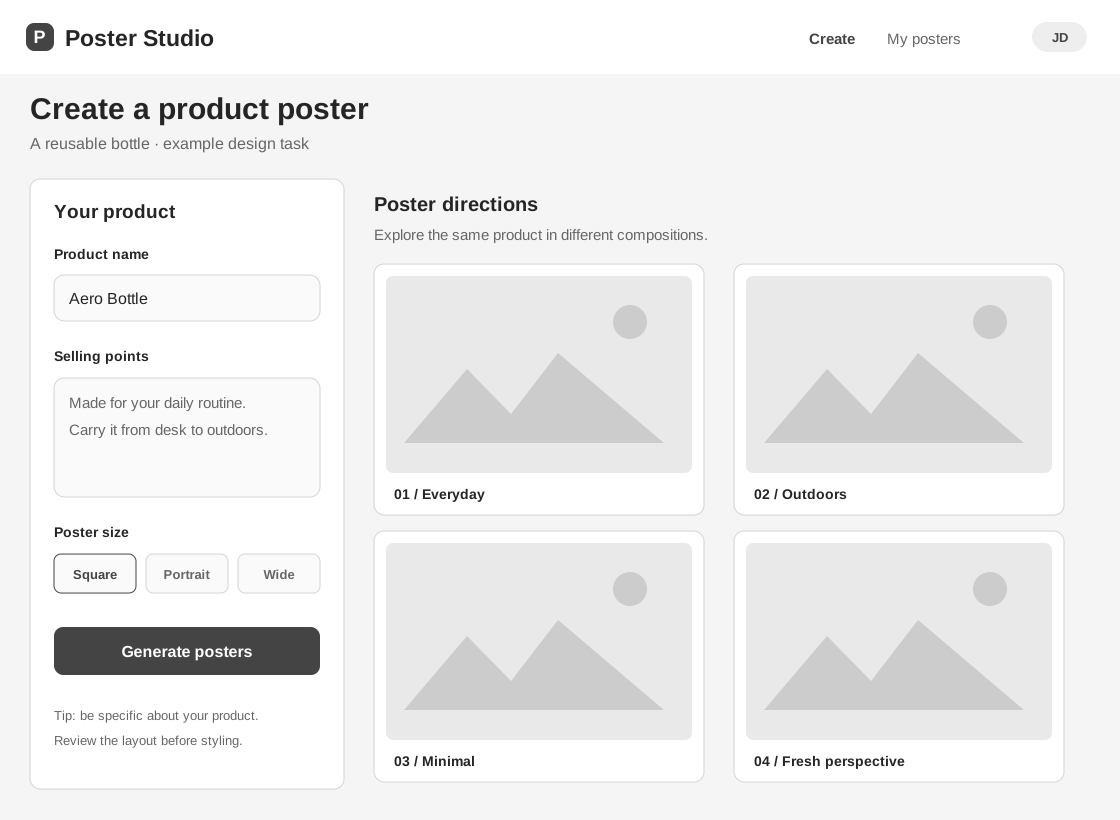
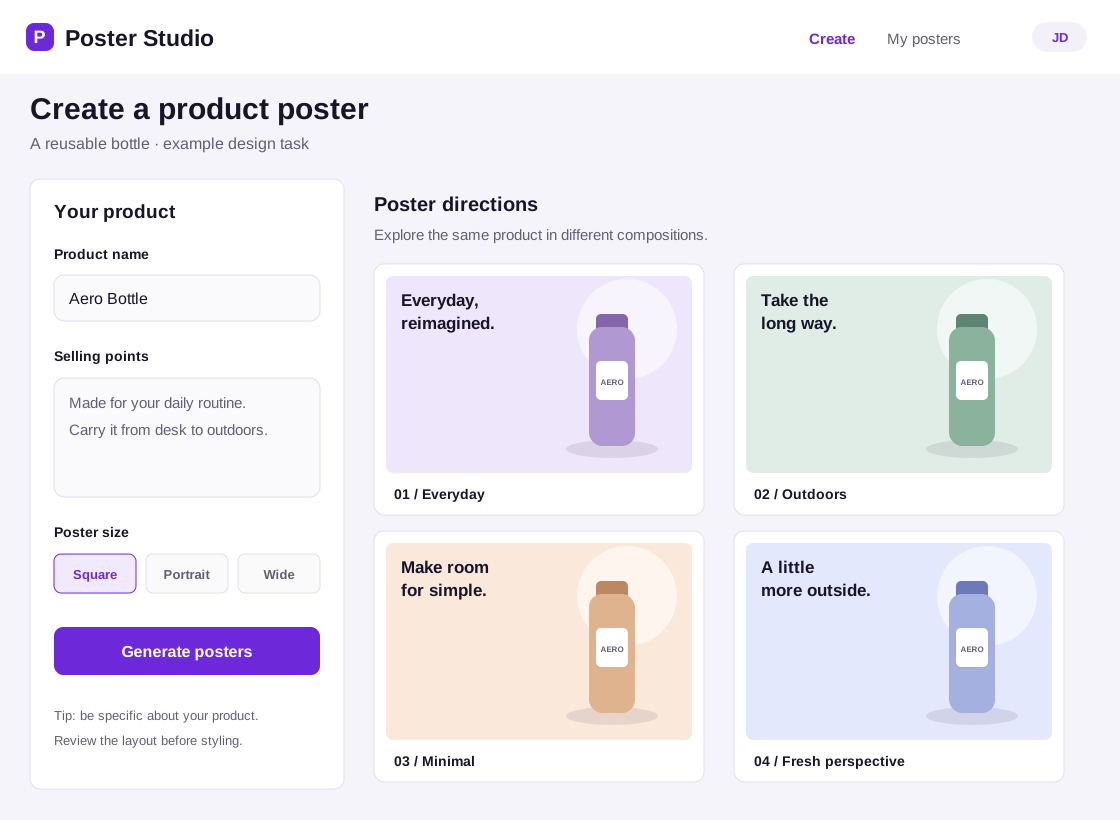
商品ポスター作成ツールの作例です。入力欄、サイズ選択、生成ボタン、結果一覧を同じ構成で描いています。有料パックを使わない無料スキルの流れを、2つのSVGで確認できます。
ZIPをダウンロードして展開し、ai-ui-designer フォルダーをお使いのCodexまたはClaude Codeのスキルディレクトリに配置します。
SKILL.mdが ai-ui-designer フォルダーの直下にあることを確認します。設計指示、参考資料、補助スクリプトが含まれます。
展開時にフォルダーが二重になっていないか確認してください。
アシスタントでスキルを呼び出し、対象ユーザーと必要な内容を伝えます。
Codex: $ai-ui-designer
Claude Code: /ai-ui-designer

価値提案、機能紹介、登録ボタンを含む製品トップページのSVGワイヤーフレームを作ってください。
ブラウザーやSVGビューアーで確認し、見出しを目立たせる、主要ボタンの周囲を広げるなど具体的に指示します。
見つからない場合は配置先とSKILL.mdを確認。Codexは変更を自動検出しますが、表示されなければ再起動してください。Claude Codeでは / メニューを確認します。
アシスタントとモデルへのアクセスは別途ご用意ください。ローカルのパック補助スクリプトにはPython 3.9以上が必要です。任意のサイト配布パックのダウンロードには有効な有料サブスクリプションが必要です。
グレーのワイヤーフレームで、コンテンツ、入力欄、操作の位置関係を確認します。
承認したレイアウトをもとに、書体、余白、色、画像を詰めていきます。
SVGをプロジェクトに保存し、要件の変化に合わせてアシスタントに修正を依頼できます。
ワイヤーフレーム、配色済みUIデザイン、テーマ適用、ローカルのパック管理に対応します。
シーンパックは任意のデザイン資料です。購入しなくても作業を始められます。
SVGと設計ガイドを生成します。描かれたログイン、決済、画像生成ボタンは動作しません。
アプリの実装は別の開発タスクです。アシスタントの提供条件とモデル料金は各ツールの規約に従います。
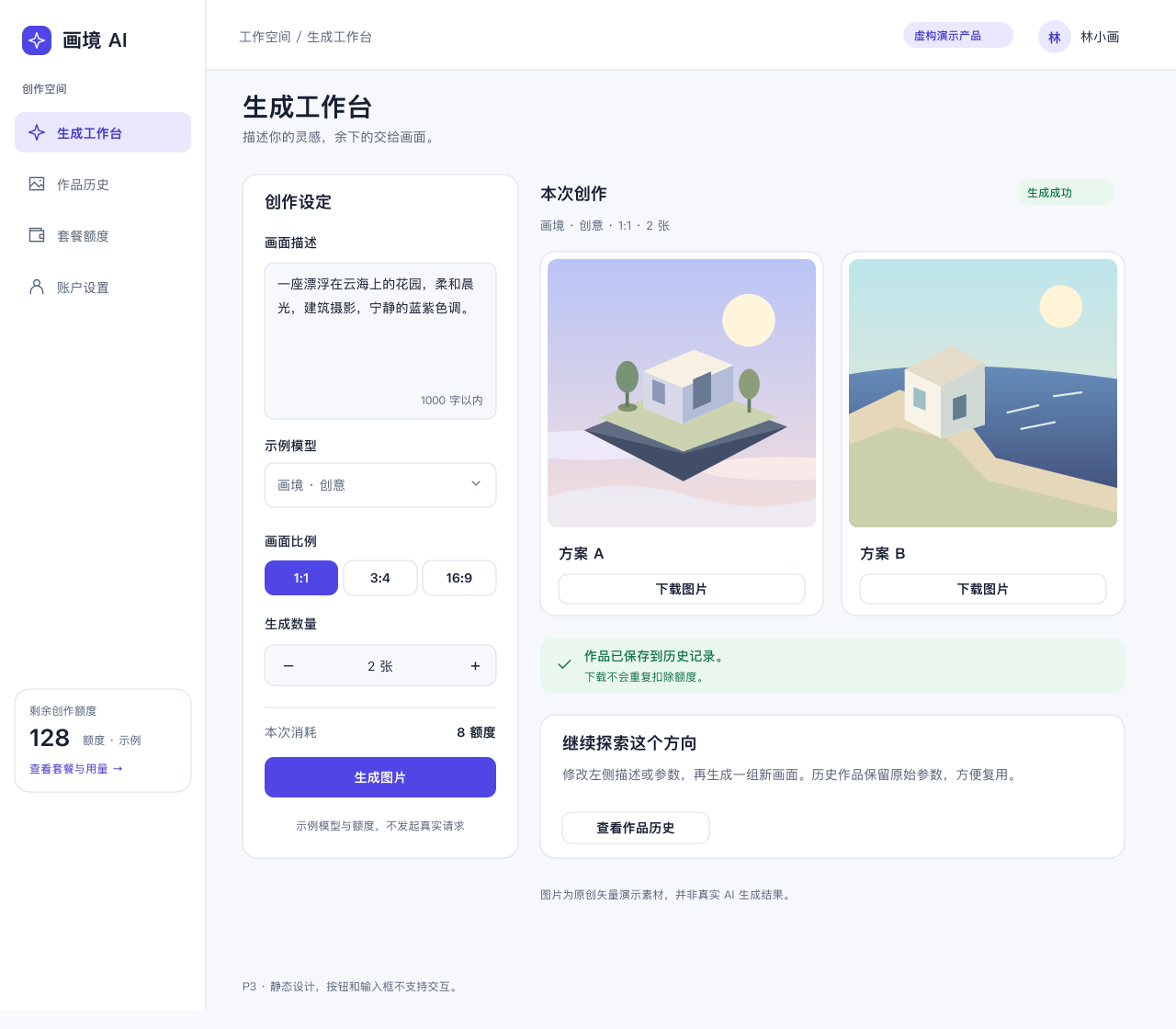
収録ページ、テーマ、デザイン素材を詳細ページで確認できます。
任意の追加資料です。サイトからのダウンロードは有料契約が必要ですが、スキルは無料です。
無料のUIデザインスキルを導入し、要件を確認できるSVGに。レイアウトを見直し、デザインを固めてから実装へ進みましょう。