
01 필요한 화면 설명하기
ai-ui-designer 스킬을 사용하세요.
상품명, 소구점, 크기 선택, 생성 버튼, 결과 그리드가 있는 상품 포스터 도구를 디자인해 주세요.
화면의 목적과 꼭 필요한 기능을 구체적으로 적으세요.
코드를 쓰기 전에 화면부터 정리하세요
기능은 정했지만 화면 배치가 막막한가요? UI 디자인 스킬로 요구사항을 정적 SVG 와이어프레임으로 만들고, 구조를 확인한 뒤 시각 디자인을 다듬으세요. 유료 장면 팩 없이 시작할 수 있습니다.
로그인 없이 다운로드합니다. 결과물은 정적 SVG이며, 코딩 도우미와 모델 사용 비용은 별도입니다.
요구사항을 눈으로 확인할 수 있는 배치로
입력 항목과 주요 동작을 먼저 정하고 글꼴, 간격, 색상을 조정하세요.
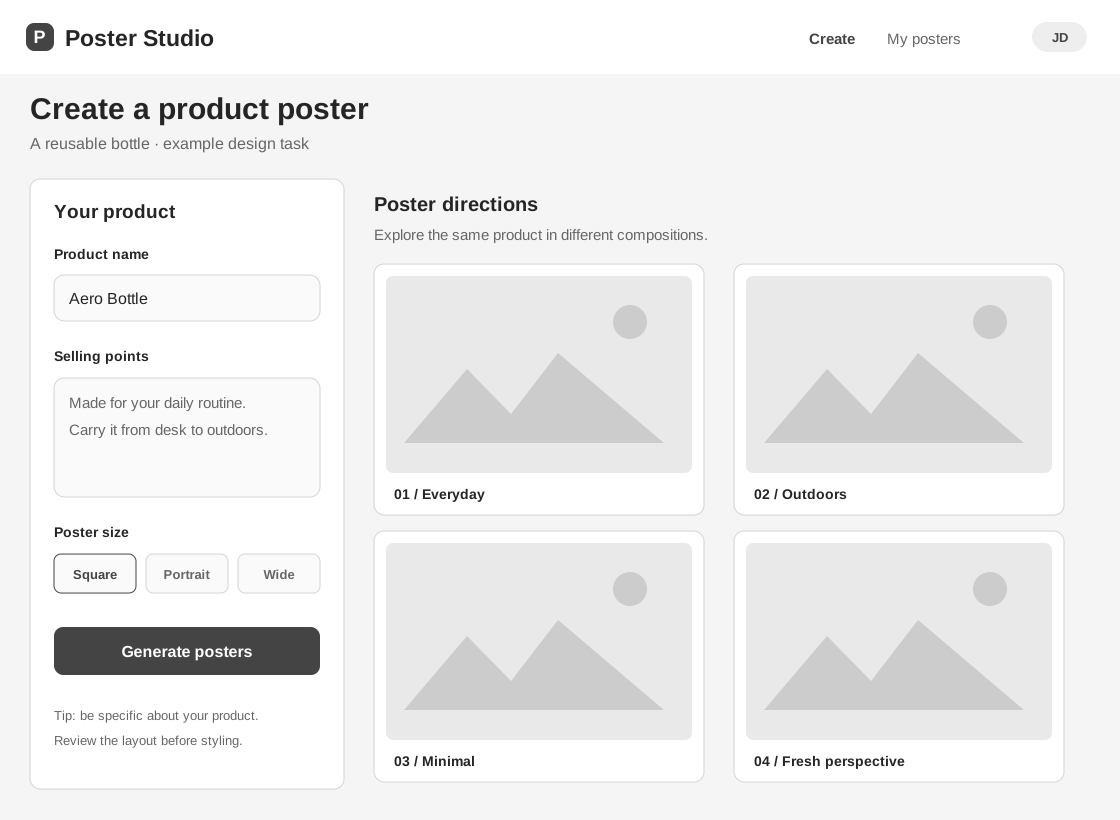
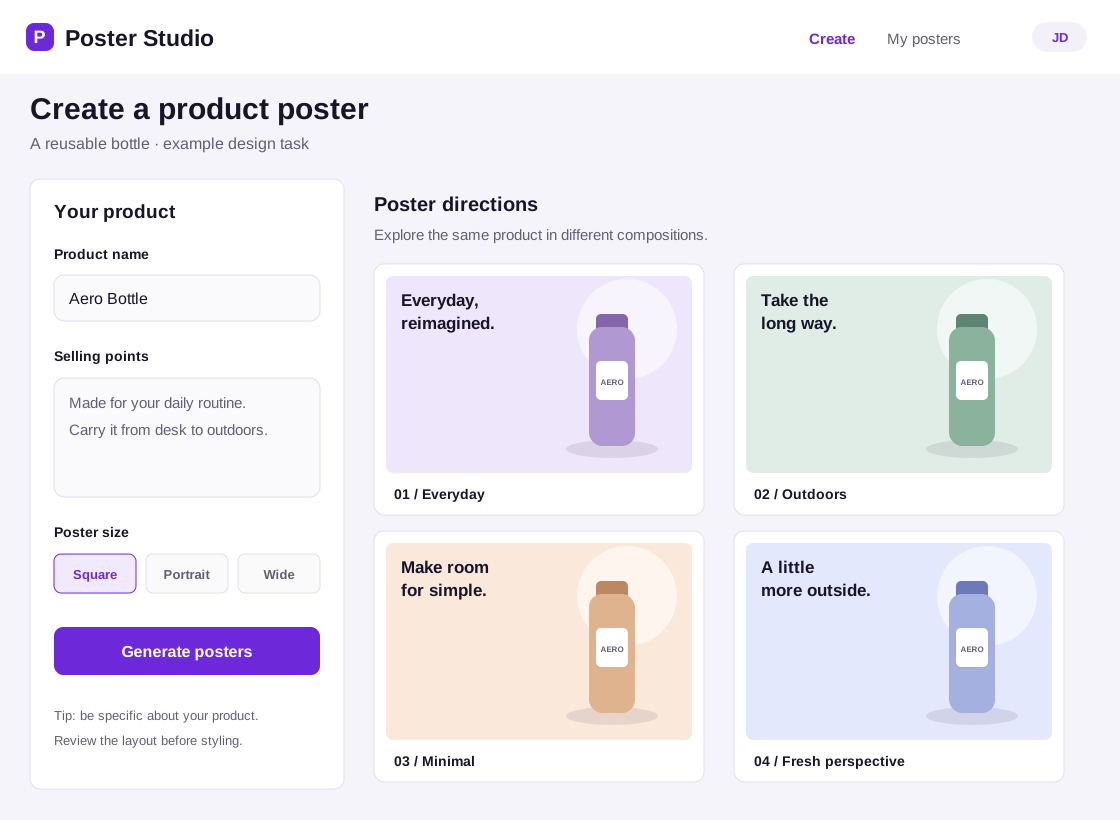
상품 포스터 도구 예제로 무료 스킬의 작업 흐름을 살펴보세요. 입력 항목, 생성 버튼, 결과 영역을 유지하면서 시각 요소를 다듬습니다. 유료 팩 없이 만든 두 SVG를 모두 열어볼 수 있습니다.
ZIP을 내려받아 압축을 풀고, ai-ui-designer 폴더를 사용 중인 Codex 또는 Claude Code의 스킬 디렉터리에 넣으세요.
ai-ui-designer 폴더 바로 아래에 SKILL.md가 있어야 합니다. 설계 지침, 참고 자료, 보조 스크립트가 포함됩니다.
압축 해제 과정에서 폴더가 한 단계 더 중첩되지 않았는지 확인하세요.
도우미에서 스킬을 호출하고 대상 사용자와 필요한 내용을 설명하세요.
Codex: $ai-ui-designer
Claude Code: /ai-ui-designer

가치 제안, 기능 소개, 가입 버튼이 있는 제품 홈페이지의 SVG 와이어프레임을 디자인해 주세요.
브라우저나 SVG 뷰어로 결과를 확인하고 제목 강조, 버튼 주변 여백 확대처럼 구체적으로 요청하세요.
스킬이 보이지 않으면 경로와 SKILL.md를 확인하세요. Codex는 변경을 자동 감지하며, 계속 보이지 않으면 재시작하세요. Claude Code에서는 / 메뉴를 확인하세요.
코딩 도우미와 모델 접근 권한은 직접 준비해야 합니다. 로컬 장면 팩 보조 스크립트는 Python 3.9 이상이 필요하며, 사이트의 선택형 팩 다운로드에는 유효한 유료 구독이 필요합니다.
회색조 와이어프레임으로 콘텐츠 영역, 폼 입력란, 주요 동작의 우선순위를 정하세요.
레이아웃을 유지하면서 글꼴, 간격, 색상과 이미지를 조정하세요.
프로젝트에 SVG를 보관하고 요구사항이 구체화될 때마다 원하는 부분을 수정하세요.
와이어프레임, 컬러 UI 디자인, 테마 적용, 로컬 팩 관리를 제공합니다.
장면 팩은 선택형 디자인 참고 자료입니다. 다운로드하지 않아도 무료 작업 흐름을 이용할 수 있습니다.
SVG 파일과 디자인 지침을 생성합니다. 화면에 그려진 로그인, 결제, 이미지 생성 버튼은 실제로 동작하지 않습니다.
애플리케이션 구현은 별도 개발 작업입니다. 도우미 이용 조건과 모델 요금은 해당 도구의 약관을 따릅니다.
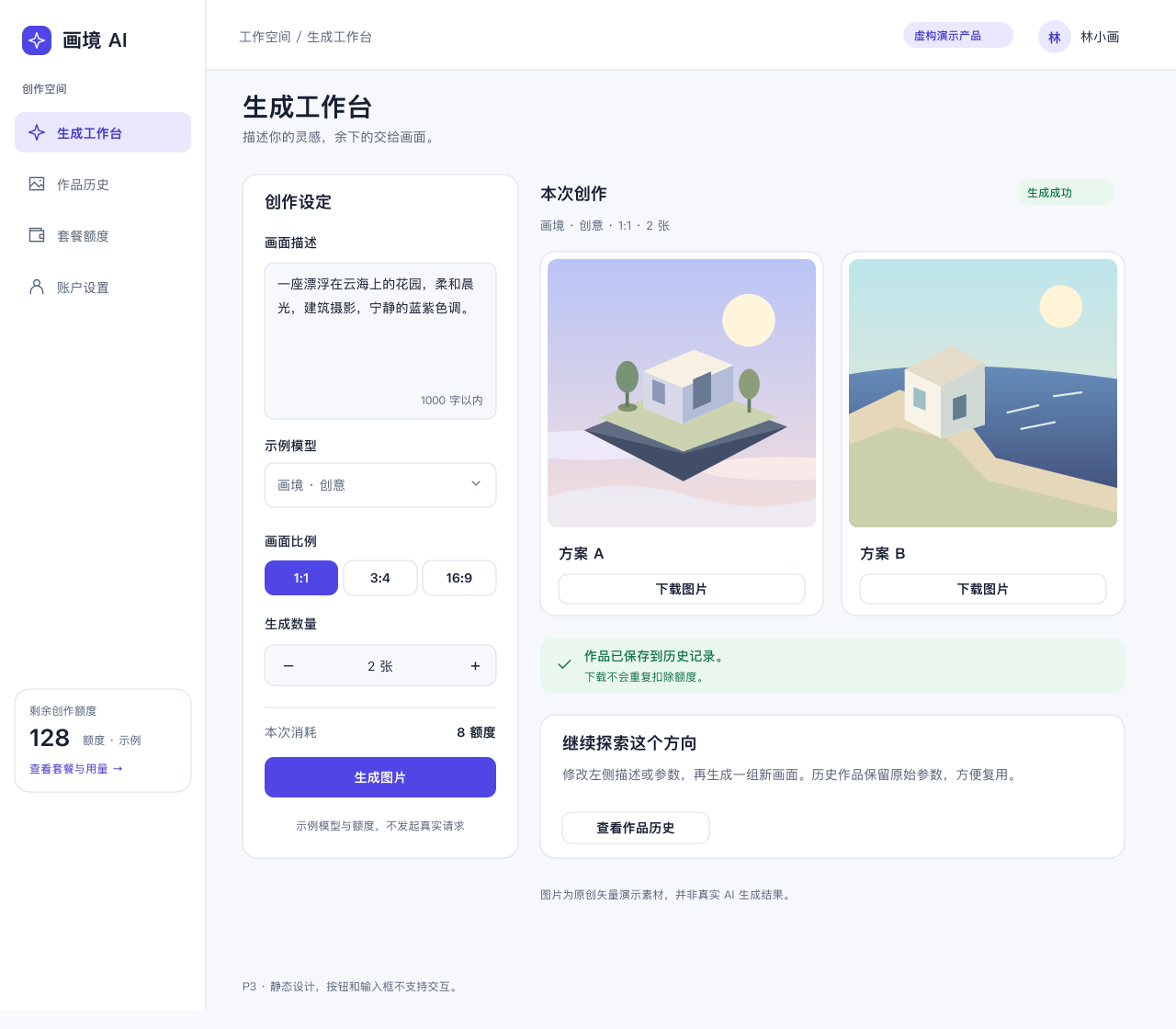
상세 페이지에서 포함된 화면, 테마와 디자인 리소스를 살펴보세요.
선택형 리소스입니다. 사이트 다운로드에는 유료 구독이 필요하지만 스킬 자체는 무료입니다.
무료 UI 디자인 스킬을 코딩 도우미에 설치하고, 요구사항을 검토하고 수정할 수 있는 SVG 레이아웃으로 정리하세요.