
SVG 原始檔可自行修改
文字、圖形與配置皆可編輯。保留原包,另建工作副本,方便比較改稿前後的內容。
AI 圖像生成服務 · SVG 介面素材包
AI 繪圖 UI 素材適合正在規劃圖像生成服務的獨立開發者與產品團隊。把生成設定、作品紀錄、點數與訂閱方案放在同一套介面中檢視,再透過免費的 AI UI Designer Skill,在 Codex 或 Claude Code 調整 SVG 版面、文字與配色。
有效付費訂閱已包含此情境包,下載不扣點數。
靜態 SVG 設計稿 · 包內中文範例文案 · 不含應用程式碼
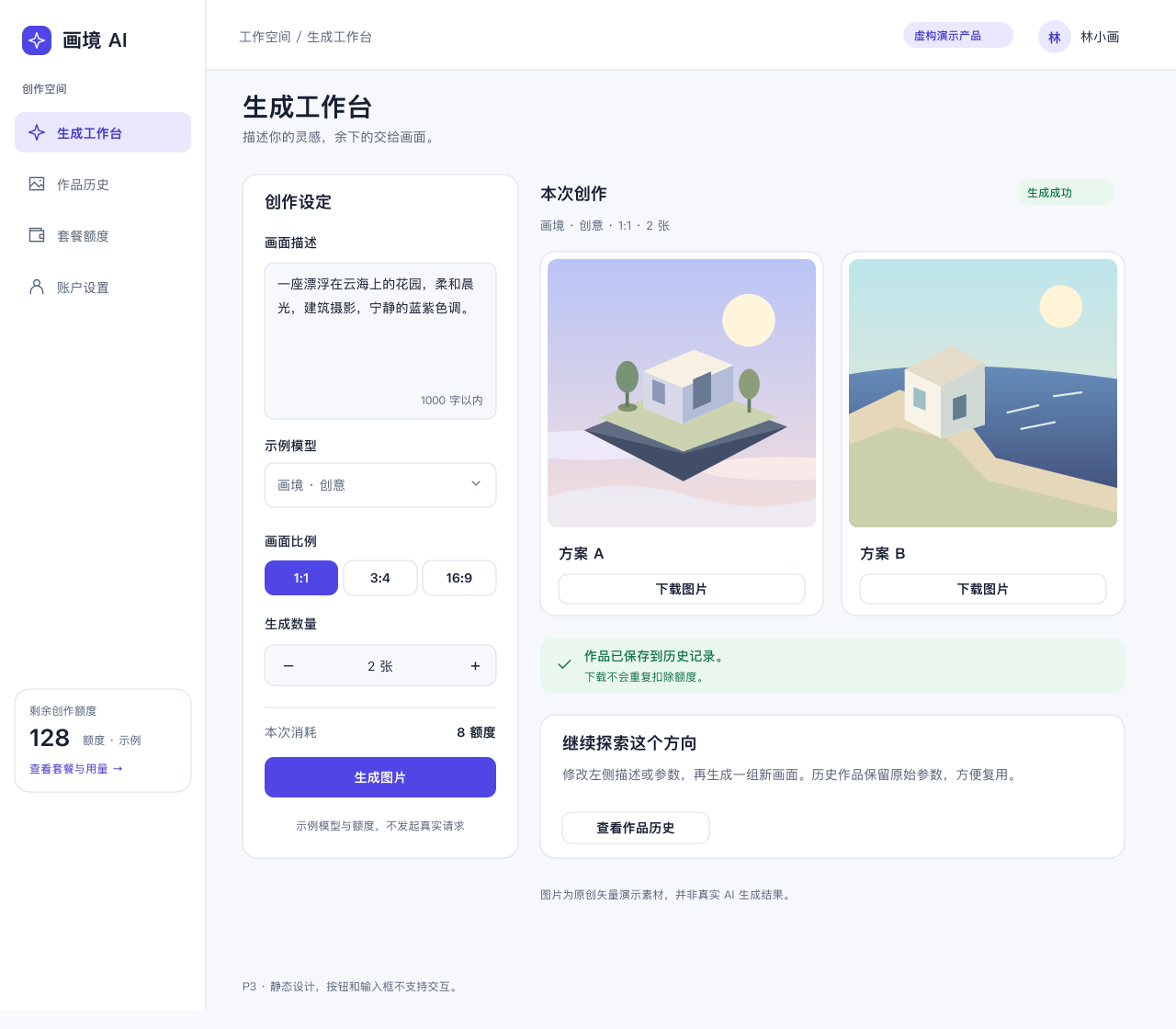
從首頁引導到作品管理與方案選擇,逐頁檢查使用者會看到什麼。每個桌面頁面皆提供灰階線框稿、淺色稿與深色稿,可先確認資訊層級,再考慮視覺風格。
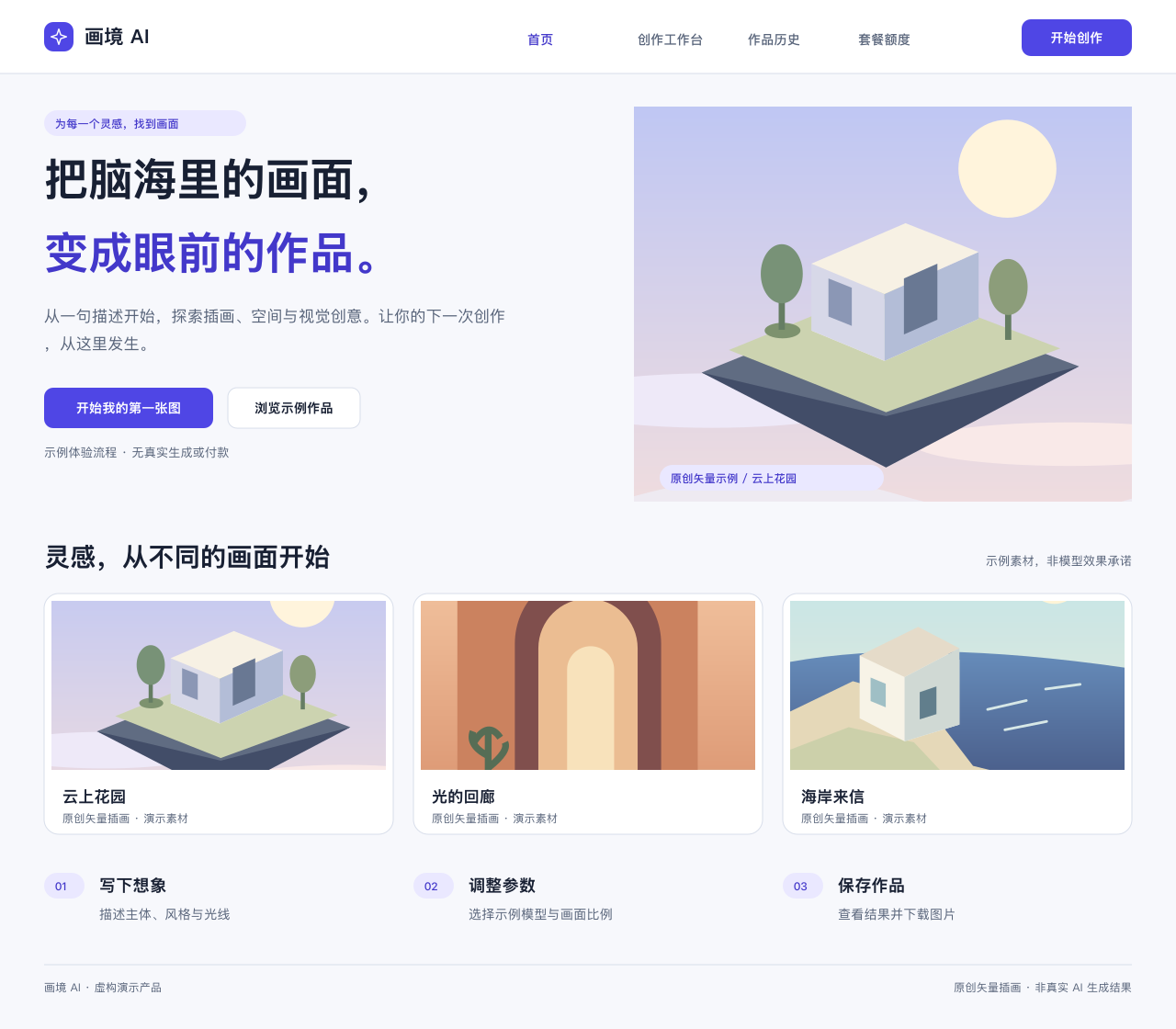
規劃服務介紹、作品範例與開始生成的入口。
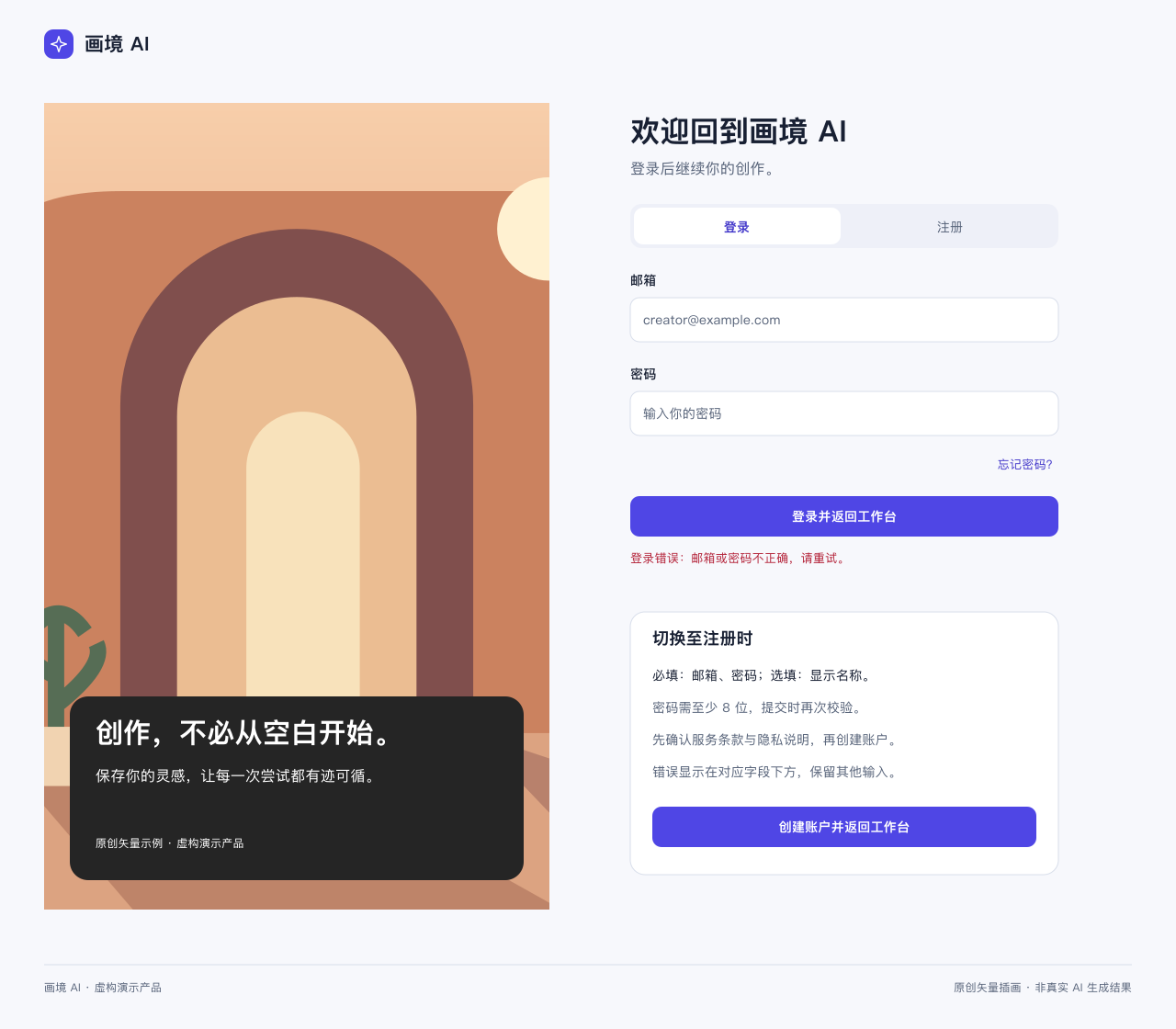
檢視登入欄位,並參照狀態板安排註冊與錯誤提示。
安排提示詞、模型、圖片比例、張數、點數消耗與結果。
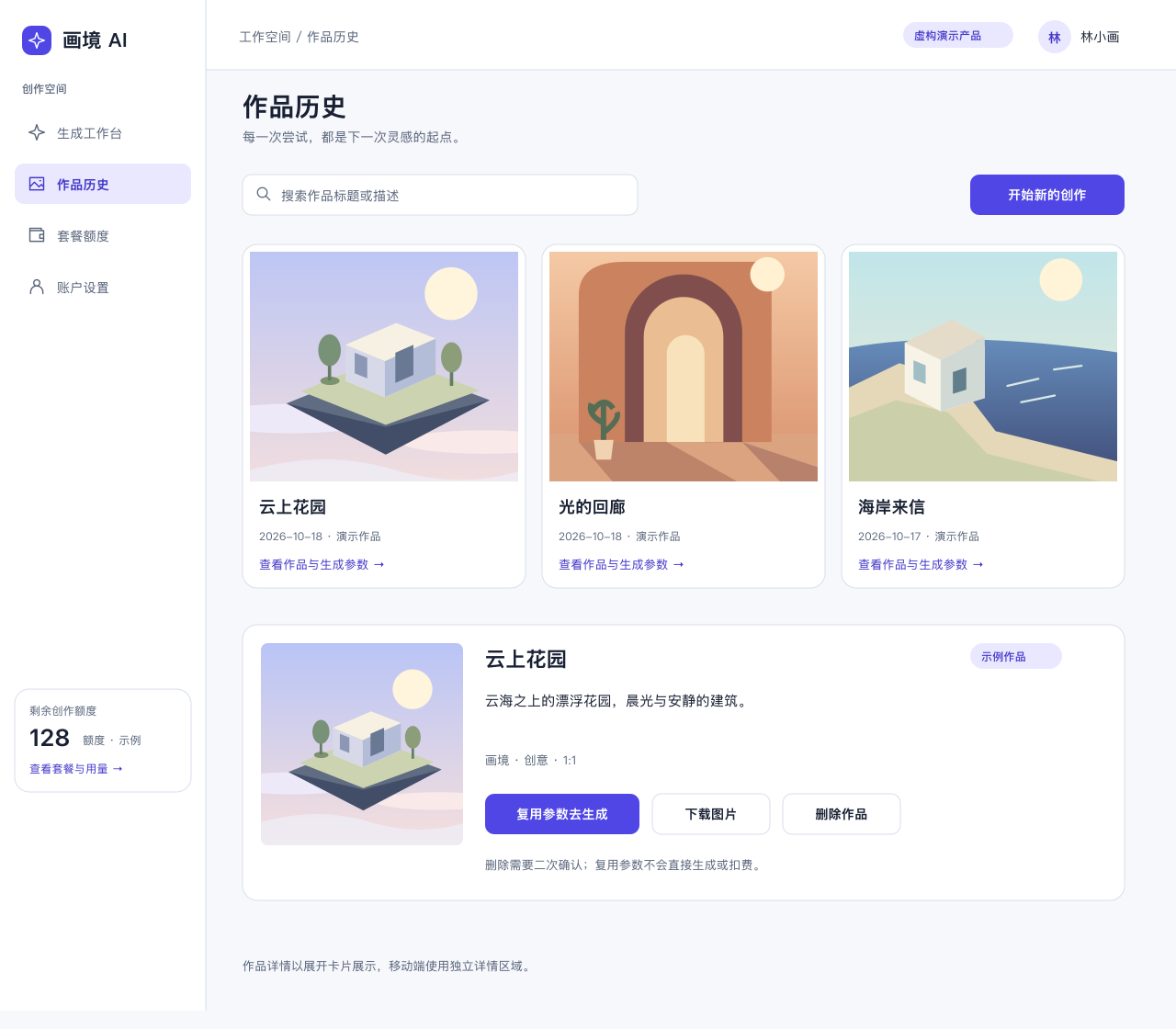
檢查搜尋、作品詳情、重用參數與刪除確認如何呈現。
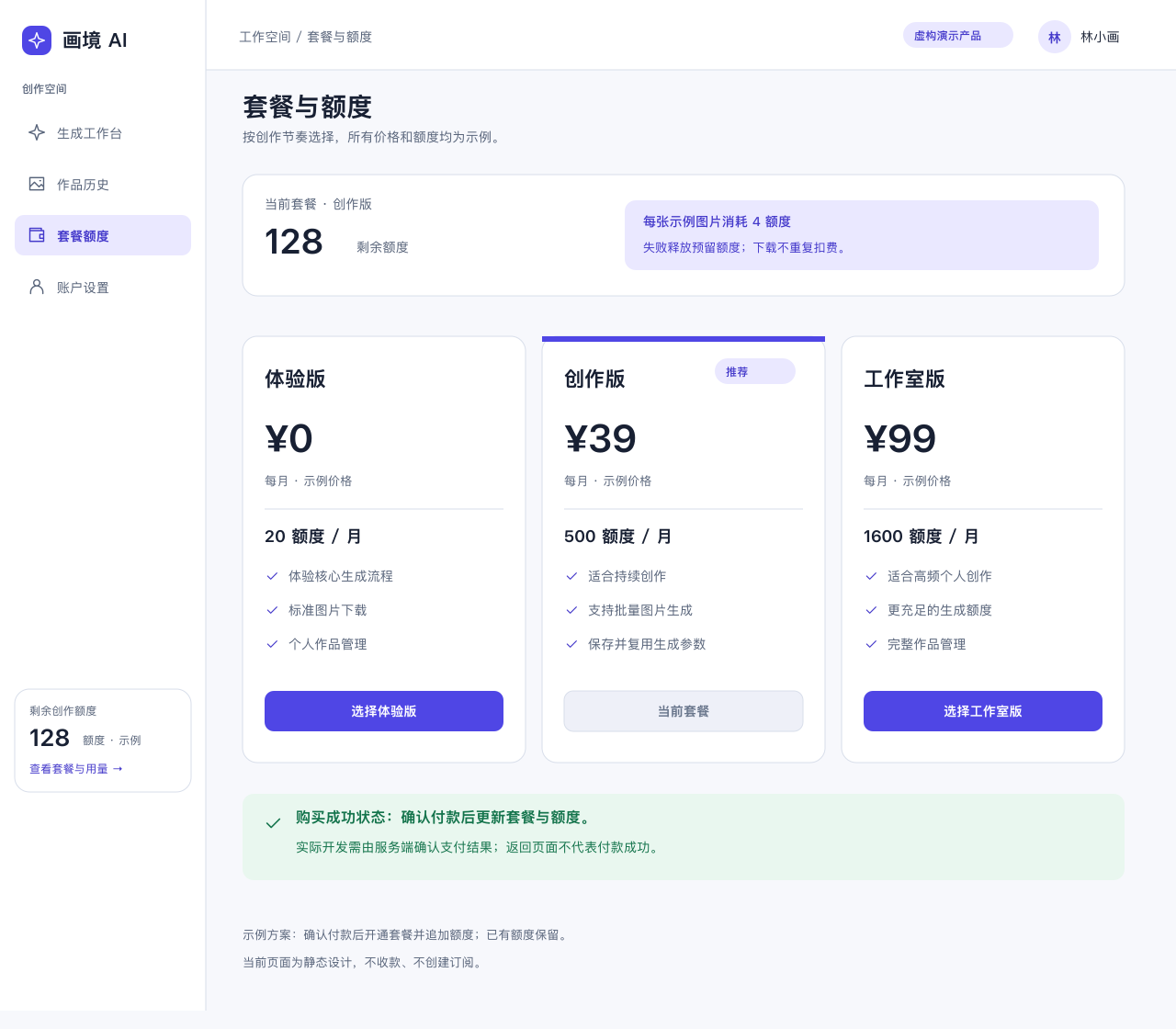
參照點數餘額、範例訂閱方案與購買結果的設計。
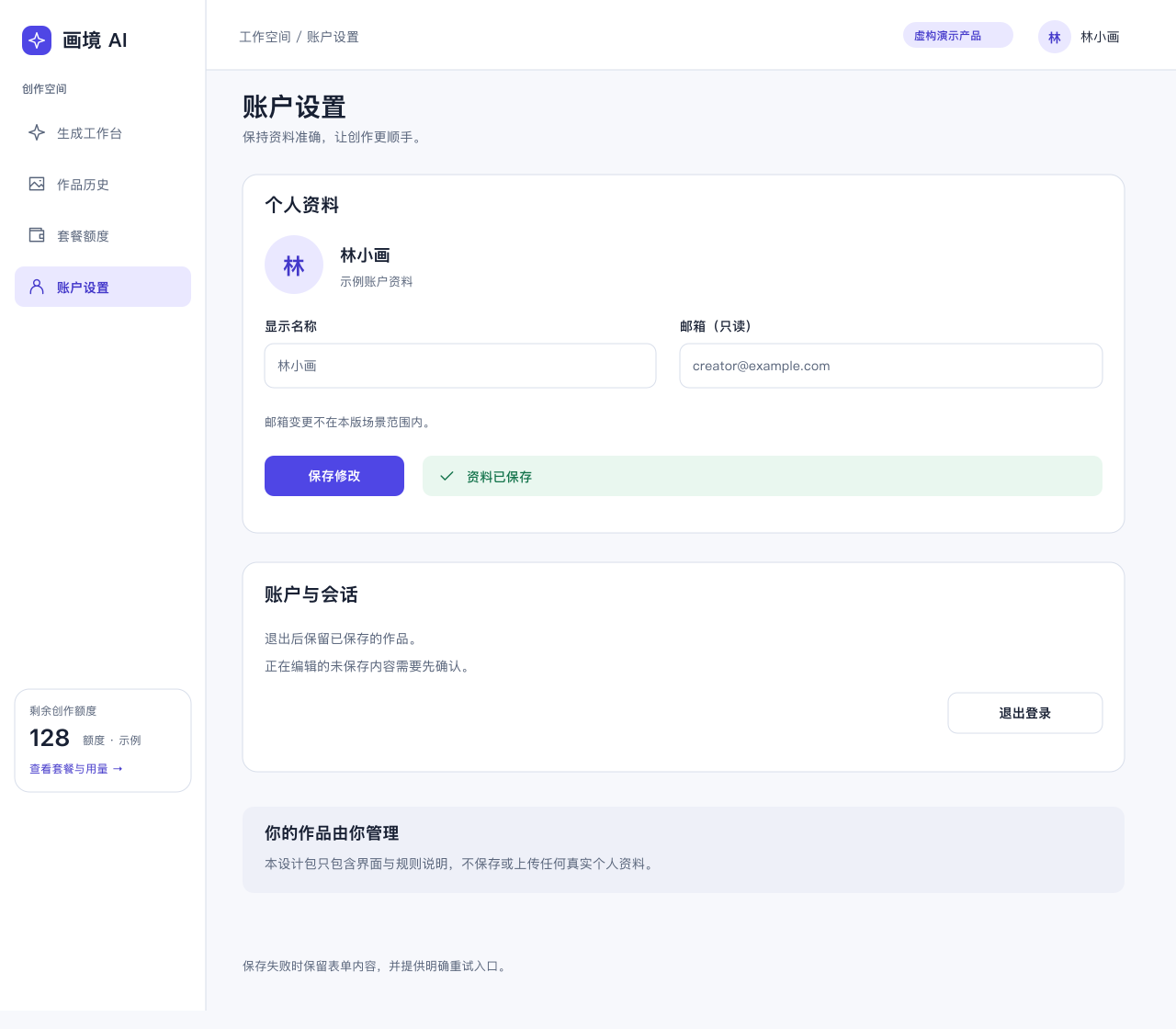
規劃個人資料編輯、儲存回饋與登出位置。
預覽保留包內中文範例與虛構資料;按鈕、表單及付款畫面均為靜態設計。
ZIP 集中收錄可編輯介面、元件與情境說明,方便在調整版面時一併檢查操作回饋。
文字、圖形與配置皆可編輯。保留原包,另建工作副本,方便比較改稿前後的內容。
附上 2 份主題 JSON。先看灰階線框中的資訊優先順序,再選擇淺色或深色設計作為起點。
參考按鈕、輸入框、選單、卡片與對話框;狀態板涵蓋生成中、沒有作品、點數不足、登入錯誤及付款失敗。
生成工作區與作品紀錄提供 390px 寬設計。其他頁面的行動裝置行為寫在情境說明中,沒有獨立行動版稿件。
搭配免費 Skill 使用 AI 繪圖 UI 素材;匯入輔助腳本需要 Python 3.9 以上版本。
登入具有效付費訂閱的帳號即可下載。素材包下載包含於訂閱權益,不扣生成點數。
在 Codex 或 Claude Code 安裝 AI UI Designer Skill,將 ZIP 的本機路徑交給助手並要求匯入。
選擇主題,說明要改的內容與配置,再檢視 SVG。持續修改工作副本,保留原始檔。
請使用圖像生成場景包的淺色主題,把工作區改成網拍商品情境圖工具。將提示詞欄位改為商品名稱與使用情境,提供圖片比例選項,保留點數消耗說明、生成狀態與結果卡片,輸出可編輯 SVG。
想依自己的需求設計,可先使用免費 Skill;需要現成頁面作為參考,再透過有效付費訂閱下載這套場景包。
先了解設計稿、程式開發與訂閱權益各自涵蓋什麼。
先預覽 AI 繪圖 UI 素材,檢查工作區、作品紀錄與方案頁面是否符合需求。確認後透過有效付費訂閱下載,再用免費 Skill 修改 SVG 與主題。
下載 SVG 素材包有效付費訂閱已包含此情境包,下載不扣點數。